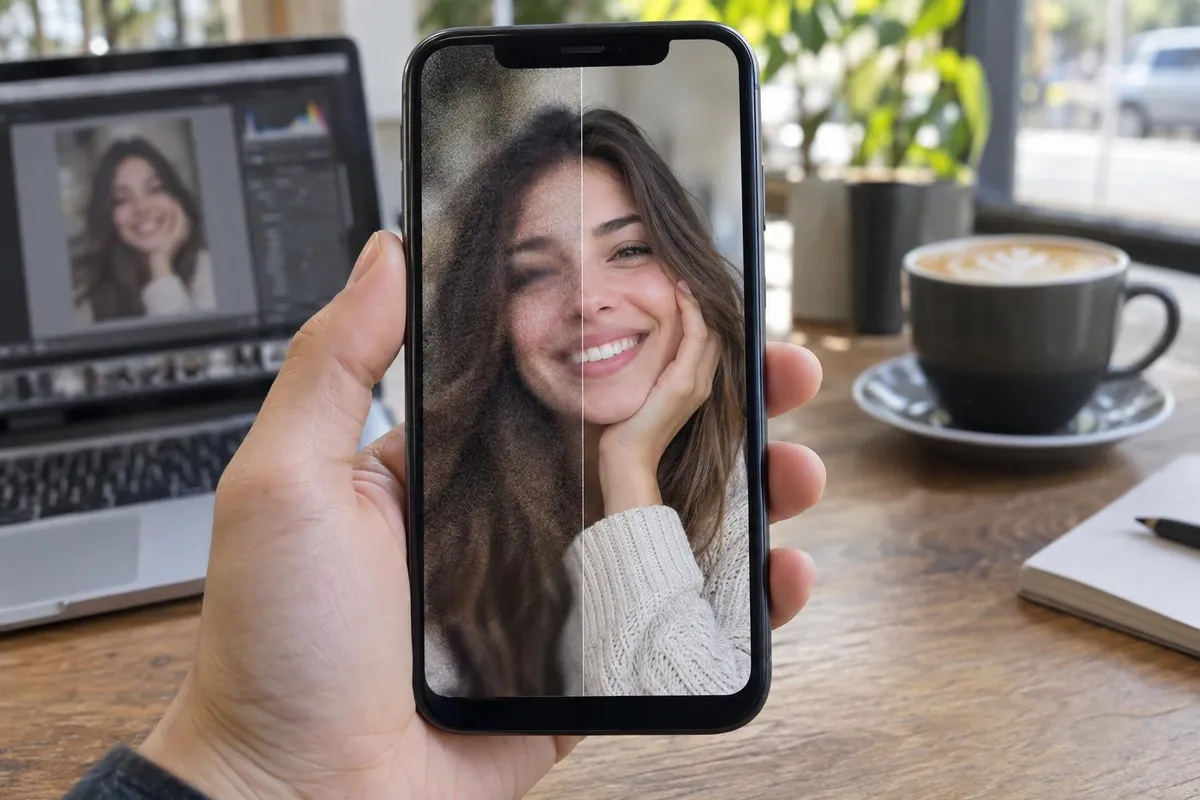
Как улучшить качество фото: нейросеть, телефон и Photoshop
Фото может получиться размытым, зернистым или «замыленным» по разным причинам: дрожали руки, было темно, снимок несколько раз пересылали через мессенджеры или он изначально был слишком маленьким. В этой статье — три способа улучшить качество фото, от самого быстрого до самого гибкого, и советы, как не терять качество в будущем.
Коротко:
- быстрее всего — улучшить качество фото онлайн нейросетью: загрузили снимок, через несколько секунд скачали чёткую версию;
- для лёгкой правки подойдёт встроенный редактор телефона;
- для точной ручной работы — Photoshop.
Почему фото получается некачественным
Прежде чем исправлять снимок, полезно понять, что с ним не так. От причины зависит, какой способ сработает.
| Проблема | Как выглядит | Что поможет |
|---|---|---|
| Размытие от движения или промах фокуса | Контуры двоятся или мягкие по всему кадру | Нейросеть; при сильной смазанности — только частично |
| Шум | Цветное «зерно», особенно в тёмных местах | Нейросеть или шумоподавление в редакторе |
| Сжатие | Квадратики, «мыло», полосы на градиентах | Нейросеть |
| Маленькое разрешение | При увеличении фото распадается на пиксели | Апскейл нейросетью |
| Повреждения старого отпечатка | Царапины, заломы, пятна, выцветание | Реставрация старых фото |
Способ 1. Улучшить качество фото онлайн нейросетью
Нейросеть не просто повышает резкость, как классические фильтры, а дорисовывает утраченные детали: ресницы, пряди волос, фактуру ткани, мелкие элементы фона. Поэтому результат выглядит естественнее, чем после ручной «резкости».
Как улучшить фото в Facee:
- Откройте страницу «Улучшить качество фото онлайн».
- Перетащите снимок в зону загрузки — подходят JPG, PNG, WEBP и HEIC до 20 МБ.
- Нажмите «Улучшить качество фото» и дождитесь результата.
- Сравните улучшенную версию с оригиналом и скачайте её.
Первые улучшения — бесплатно и без регистрации. Нейросеть одновременно убирает шум и размытие и увеличивает разрешение до ×4, а загруженные фото не сохраняются на серверах.
Когда выбирать: нужно быстро исправить размытое, зернистое или сжатое фото и нет времени разбираться в настройках.
Ограничения: если деталь на снимке совсем не видна — например, нечитаемый номер машины или лицо в несколько пикселей, — нейросеть восстановит её правдоподобно, но не обязательно точно.
Если фото нормального качества, но слишком маленькое, используйте увеличение разрешения фото. А для старых снимков с царапинами и заломами — реставрацию: она ещё и раскрашивает чёрно-белые фото.
Способ 2. Улучшить качество фото на телефоне
Встроенные редакторы не дорисовывают детали, но помогают подтянуть резкость и убрать лёгкий шум.
На iPhone
- Откройте фото в приложении «Фото» и нажмите «Изменить».
- В разделе настроек найдите «Резкость» и «Чёткость» — сдвиньте ползунки немного вправо.
- «Снижение шума» уберёт зерно на снимках, сделанных в темноте.
- Сравните с оригиналом, удерживая палец на фото, и нажмите «Готово».
На Android
- Google Фото: «Изменить» → «Настройки» → «Резкость» и «Удаление шума». Кнопка «Улучшить» автоматически подправит свет и цвет.
- Галерея Samsung: в меню фото есть функция «Ремастеринг», которая автоматически повышает чёткость и убирает шум.
Совет: не выкручивайте резкость на максимум. Пересушенное фото выглядит хуже мягкого: появляются светлые ореолы вокруг контуров и «песок» на коже.
Если встроенных инструментов не хватает, откройте улучшение качества фото прямо в браузере телефона — устанавливать приложение не нужно.
Способ 3. Улучшить качество фото в Photoshop
Photoshop даёт полный контроль, но требует времени и навыков.
- Резкость: «Фильтр» → «Усиление резкости» → «"Умная" резкость». Начните с эффекта 80–120% и радиуса 0,5–1,5 пикселя.
- Шум: «Фильтр» → «Шум» → «Уменьшить шум» или вкладка «Детализация» в Camera Raw.
- Увеличение размера: «Изображение» → «Размер изображения», метод «Сохранить детали 2.0». В новых версиях есть нейрофильтр «Супер масштаб» и функция «Суперразрешение» в Camera Raw.
- Повреждения: «Восстанавливающая кисть» и «Заплатка» для царапин и пятен.
Когда выбирать: нужен точный контроль над каждым участком снимка, например для коммерческой ретуши.
Что выбрать
| Нейросеть онлайн | Редактор телефона | Photoshop | |
|---|---|---|---|
| Скорость | Несколько секунд | Пара минут | От 10 минут |
| Навыки | Не нужны | Минимальные | Нужны |
| Дорисовывает детали | Да | Нет | Только нейрофильтры |
| Убирает шум и сжатие | Да | Частично | Да |
| Увеличивает разрешение | До ×4 | Нет | Да |
Как не терять качество фото
- Отправляйте фото файлом. В Telegram выбирайте «Отправить как файл», в WhatsApp — режим HD. Обычная отправка сжимает снимок.
- Храните оригиналы. Каждое повторное сохранение JPEG и пересылка убивают детали.
- Протирайте объектив — жирный отпечаток пальца даёт «мыльную» дымку на всём кадре.
- Снимайте при хорошем свете. В темноте камера поднимает чувствительность, и появляется шум.
- Не используйте цифровой зум — лучше подойти ближе или потом обрезать кадр.
Частые вопросы
Как сделать размытое фото чётким? Загрузите оригинал в инструмент улучшения качества — нейросеть вернёт резкость контурам и деталям. Лёгкое размытие исправляется хорошо, сильная смазанность — частично.
Можно ли улучшить качество фото бесплатно и без регистрации? Да. В Facee первые улучшения бесплатны и не требуют регистрации.
Есть ли бот в Telegram для улучшения качества фото? Есть, популярные варианты мы разбирали в обзоре ИИ-ботов в Telegram. Но в боте фото сжимается при отправке, поэтому для лучшего результата удобнее загружать оригинал через браузер.
Как улучшить качество старого фото? Если снимок просто нечёткий, подойдёт улучшение качества. Если на нём есть царапины, заломы и пятна — используйте реставрацию старых фото.